
Arbeiten mit dem Nautos Editor
Der Nautos Editor unterstützt Sie dabei, firmeneigene Werknormen, Spezifikationen und technische Richtlinien strukturiert, kollaborativ und schemakonform zu erstellen. Statt Inhalte in verschiedenen Word- oder PDF-Dateien zu pflegen, arbeiten Sie direkt im Browser in einer klar geführten Editorumgebung. So entstehen konsistente Dokumente, die sich leichter bearbeiten, prüfen, freigeben und für die Weiterverarbeitung als XML ausgeben lassen.
Die folgenden Abschnitte zeigen die zentralen Funktionen des Nautos Editors – vom Dashboard über den Editiermodus und die Rechtevergabe bis hin zu Tabellen, Formeln, Abbildungen, Splitscreen, Speichern und NISO-STS-Validierung. Die jeweiligen Screenshots veranschaulichen, wie Sie die Funktionen in der Anwendung nutzen.
Bitte verwenden Sie zudem die Browser Chrome und Firefox in Ihrer idealerweise letzten Version. Der Internet Explorer wird leider nicht ausreichend unterstützt, sodass es hier zu Einschränkungen in der Nutzung kommen kann.
Das Dashboard
Das Dashboard besteht aus den beiden Hauptbereichen „Übersicht“ und „Dokumente“.
Die mit dem Nautos-Editor erstellten Dokumente sind im Bereich "Eigene Dokumente" zu finden.
Der Aufruf des Editormodus
Unter „Eigene Dokumente“ können nach NISO STS strukturierte Dokumente angelegt, heruntergeladen oder gelöscht werden. Zudem lassen sich hier die Nutzerrechte verwalten.
Durch einen Klick auf ein Dokument in der Liste wird dieses im Bearbeitungsmodus des Nautos-Editors geöffnet.
Die obere Menüleiste enthält alle Funktionen zur Bearbeitung eines Dokuments. Dazu gehören beispielsweise die Textformatierung, die Gliederung des Dokuments in definierte Abschnitte sowie das Einfügen von Beispielen und Verweisen.
Im Bereich „Werkzeuge“ können Kommentare angezeigt, Änderungen nachverfolgt und die Darstellung des Dokuments im Editor angepasst werden.
Im linken Bereich befindet sich die Dokumentnavigation in Form einer Baumansicht. Das rechte Seitenmenü enthält die Reiter „Suche“ und „XML-Quelle“. Beide Seitenbereiche können ein- und ausgeklappt werden.
Anlage von Subusern
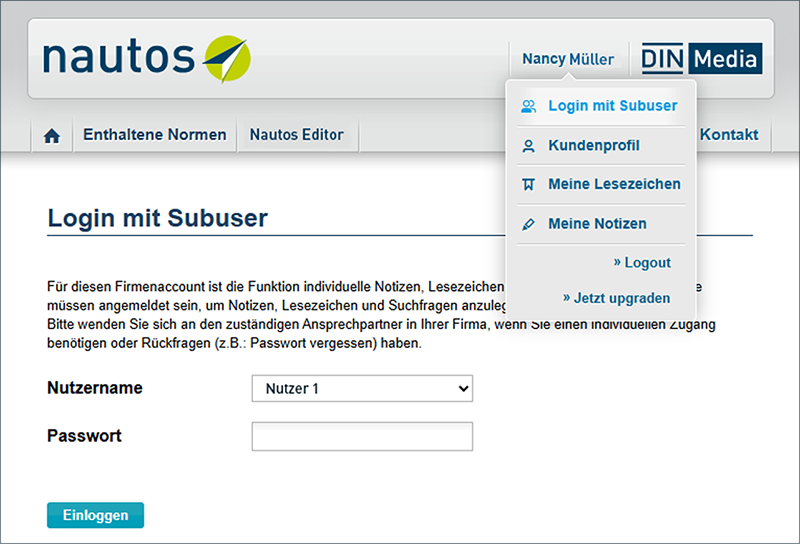
Um weitere Unterbenutzer anzulegen, muss sich zunächst der Hauptbenutzer anmelden.
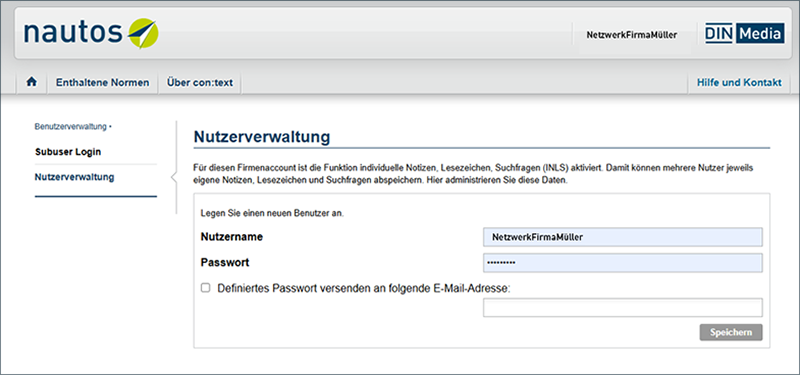
Im Kundenprofil kann über den Reiter „Benutzerverwaltung“ die Benutzerverwaltung geöffnet werden. Dort lassen sich weitere Benutzer anlegen.
Vergabe von Dokumentberechtigungen
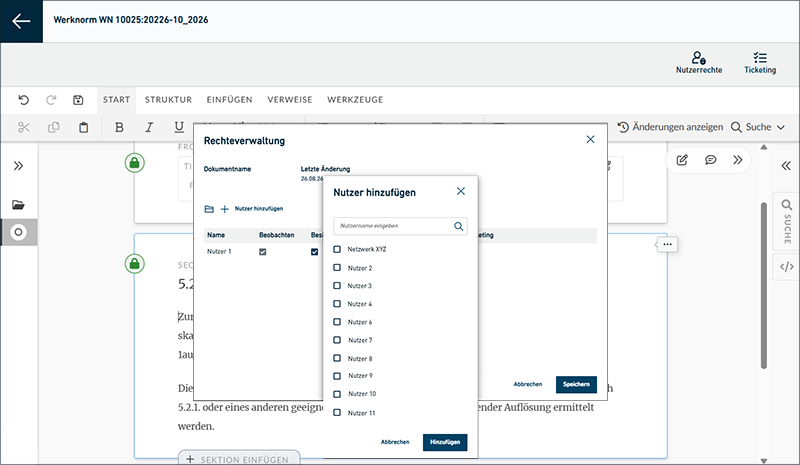
Über die drei Punkte und die Auswahl "Nutzerrechte editieren" oder in einem geöffneten Dokument über das Figur-Icon können je Dokument Nutzerberechtigungen vergeben werden. Nach dem Erstellen eines Dokuments wird standardmäßig "Beobachten" vergebe
n. Erst das Recht "Bearbeiten" berechtigt zum ändern von Dokumenten.
Um Nutzern Berechtigungen für ein Dokument zu vergeben müssen diese vorab als Subuser angelegt sein (über die Nutzerverwaltung mit dem Admin-Passwort anmelden).
Tabellen
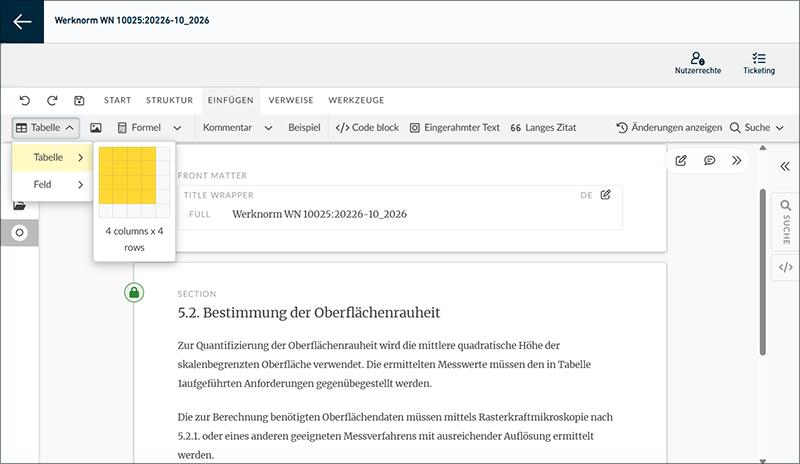
Tabellen können über das Tabellenmenü neu erstellt oder durch Kopieren und Einfügen aus externen Quellen übernommen werden.
Formeln
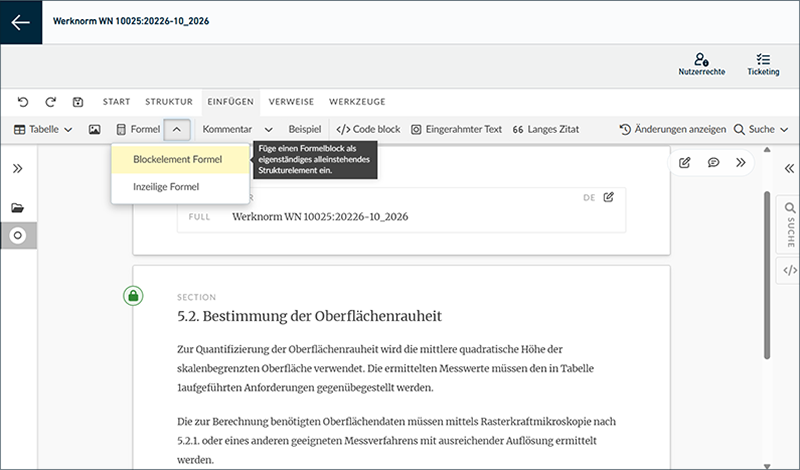
Über Einfügen > Formel können freistehende oder inzeilige Formeln eingefügt werden. Der Formel-Editor wird in einem separaten Fenster geöffnet und unterstützt die Erstellung mathematischer Formeln durch Vorlagen für mathematische Konstrukte sowie Formel- und Sonderzeichentabellen. Im Handschrift-Modus eingegebene Formeln erkennt der Editor automatisch und wandelt die handschriftlich erfassten Zeichen und Ziffern in die entsprechenden Glyphen um.
Abbildungen
Das Speichern
Dokumente und Arbeitsstände werden im Editor gespeichert, sobald Sie auf das Speicher-Symbol klicken. Ein erfolgreiches Speichern erkennen Sie an dem Häkchen am Speicher-Symbol.
NISO STS
Alle Informationen und Arbeitsstände werden laufend gegen das NISO STS Schema validiert. Auf diese Weise ist sichergestellt, dass während der Arbeit keine Informationen abgelegt werden, die im Schema Fehler produzieren.